Tampilkan postingan dengan label Tutorial. Tampilkan semua postingan

Cara Mengganti port SSH pada Ubuntu


Pada kesempatan kali ini ane akan berbagi ilmu tentang bagaimana cara mengganti port ssh pada ubuntu. Proses iseng-iseng ini berawal dari laptop ane yang tiap hari diremote sama teman-teman PKL , lalu mestii di reboot .. Cukup membuat sebel . Nah lalu ane googling dan menemukan jurus jitu, yakni mengganti port ssh kita. Jadi tidak sembarang orang bisa gampang bermain remote komputer kita . Caranya ikuti seperti dibawah ini ,,,


1 . Pastikan Komputer anda sudah terinstall SSH server , apabila belum, lakukan perintah seperti dibawah ini :
 # apt-get install openssh-server


2 . Proses mengganti port, anda harus masuk pada sshd_config ,, cara seperti dibawah ini :
# /etc/ssh/sshd_config


nah setelah itu akan muncul tampilan seperti dibawah ini :
# Package generated configuration file
# See the sshd_config(5) manpage for details

# What ports, IPs and protocols we listen for
Port 22 <---------- Mengganti Port SSH di Linux Ubuntu Server 12.04
# Use these options to restrict which interfaces/protocols sshd will bind to
#ListenAddress ::
#ListenAddress 0.0.0.0
Protocol 2

Nah setelah itu anda ganti port 22 / default ssh tersebut dengan port baru yang anda inginkan . Lalu anda simpan dan keluar ....


3 . Setelah itu lakukan restart pada SSH anda, dengan cara seperti dibawah ini
# /etc/init.d/ssh restart ( Linux Turunan Debian )
# service ssh restart ( Centos )

Sekarang sudah selesai ,,, cukup mudah bukan???
Selamat mencoba dan semoga bermanfaat ,, hehehe

Mengatasi SSH Error "Host Key Verification Failed" pada Ubuntu Server 12.04


Anda pernah mengalami kasus serupa sodara???? hehehe ,,
Gagal meremote komputer lain dengan ssh. Bagi yang masih baru mengalaminya pasti anda akan pusing 7 keliling .. Kali ini ane akan memberikan solusinya ..

Ikuti perintah dibawah ini :

# sudo rm -rf /home/User/.ssh/known_hosts


hahahaha , cukup begitu saja sobat , simple kan???
masalah sekecil itu bisa membuat kepala puyeng
selamat mencoba, dan semoga bermanfaat ,,,,,
# sudo rm -rf /home/User/.ssh/known_hosts
# sudo rm -rf /home/User/.ssh/known_hosts# sudo rm -rf /home/User/.ssh/known_hosts
# sudo rm -rf /home/User/.ssh/known_hosts
Mengatasi SSH Error "Host Key Verification Failed" pada Ubuntu Server 12.04 - See more at: http://hma13.blogspot.com/2014/02/mengatasi-ssh-error-host-key.html#sthash.xG4wej8o.dpuf

Cara Mengatasi Apache tidak berjalan pada Ubuntu

Hay kawan, kali ini ane mau sharing ilmu baru nih, tentang bagaimana cara mengatasi apache yang tidak berjalan " It work " pada ubuntu . Mungkin suatu saat nanti anda pasti juga akan mengalami hal serupa seperti saya .

Masalah pada PC ane adalah , berawal saat dipinjam temen PKL buat praktek membuat Mailserver dengan squirrelmail .. Nah pada saat proses instalasinya tidak berjalan sampai usai atau bahasa jawanya ( Ora tutuk ) . hehehehe :D

Nah masalah ini cukup membuat ane sedikit pusing 7 keliling ... Setelah mendapat bantuan dari mbah Google, akhirnya ane menemukan solusinya ... Ikuti langkah dibawah ini :

- Anda harus terlebih dahulu menghapus file corrupt yang ada pada suatu directory . Contoh seperti dibawah ini :


- Setelah itu anda lakukan perintah dibawah ini :
# sudo apt-get purge apache2


- Lalu anda install kembali apache2 anda . Dengan cara dibawah ini :
# sudo apt-get install apache2


- Nah untuk memastikan apache2 telah benar-benar terinstall , anda masuk pada /etc/apache2/httpd.conf . Pastikan didalamnya terdapat tampilan seperti dibawah ini ...


Nah saran saya, kalo menginstall suatu aplikasi itu pastikan sampai tuntas yaa , hehehe :D
Semoga bermanfaat ........... Selamat mencoba


Cara Install Monitorix pada Ubuntu 12.04

Monitorix adalah sistem monitor untuk memonitoring  yang secara berkala mengumpulkan data sistem dan menggunakan antarmuka web untuk menampilkan informasi di dalam grafik. Monitorix memungkinkan pemantauan kinerja sistem secara keseluruhan, dan dapat membantu mendeteksi kemacetan, kegagalan, waktu respon yang luar biasa panjang dan anomali lainnya.
Cara installasinya :
masuk keterminal sebagai root kemudian lakukan langkah berikut ini


# apt-get update

# wget http://www.monitorix.org/monitorix_3.4.0-izzy1_all.deb

# apt-get install rrdtool perl libwww-perl libmailtools-perl libmime-lite-perl librrds-perl libdbi-perl libxml-simple-perl libhttp-server-simple-perl libconfig-general-perl


# dpkg -i monitorix*.deb


# apt-get -f install


# sudo /etc/init.d/apache2 restart

- Selanjutnya buka monitorix melalui broswer ketikkan langkah berikut pada URL

  #(IP anda):8080:monitorix


kemudian klik ok


- Kemudian edit di menu monitorix

masuk lagi ke terminal dan lakukan perintah berikut ini

 # vi /etc/apache2/conf.d/monitorix.conf

Tambahkan ip berikut ini pada allow from (192.168.12.0/24) artinya ip yang bisa anda lihat adalah mulai dari 192.168.0 sampai 192.168.12.24


- Selanjutnya restart monitorixnya

  # /etc/init.d/monitorix restart

 
 - Kemudian buka lagi monitorixnya melalui broswer

 # (ip anda):8080/monitorix


 Semoga bermanfaat , dan selamat mencoba , :D

Cara Install Redaxscript pada Ubuntu


Halooo , ketemu lagi dah

Guna menyambung postingan saya kemarin, kali ini ane mau bahas tentang bagaimana cara melakukan instalasi pada Redaxscript ,

Redaxscript itu apa ya gan?? Ane kemaren ketinggalan  ,, hehehe

Belom tau yaa?? Oke no problem , ( hehehe , sok inggris )
Anda bisa baca disini


Nah Langsung saja kita bahas bagaimana proses instalasinya , cekidot :

1 . Pertama anda harus masuk terlebih dahulu pada teminal ( Ctrl + Alt + T ) ,

2 . Nah Setelah itu anda harus masuk pada directory file system anda, /var/www
 # cd /var/www


Cara Instalasi Vanilla Forums pada Ubuntu


Pada postingan ane kali ini , akan membahas tentang cara menginstal vanillaforums pada ubuntu ,

eh eh , vanillaforus itu apaan gan?

nah, jika anda belum tau apakah vanilla forums itu, sebelum memulai belajar bagaimana cara instalasinya, anda baca dahulu pada postingan saya sebelumnya , klik disini

Nah gimana?? sudah sedikit paham kan? hehehe , :D
mari kita mulai langkah instalasinya , cekidot


1 . Anda buka terminal anda, lalu anda masuk sebagai super usernya , dengan cara seperti dibawah ini :
 # sudo su


2 . Anda harus download file vanillaforums pada situs resminya , jika anda kebingungan, klik disini . Bisa juga anda download lewat terminal, pastikan anda masuk terlebih dahulu pada directory file system , /var/www
 # cd /var/www

Cara Konfigurasi dasar Mikrotik Router RB750 Melalui Winbox


RB750 adalah produk routerboard yang sangat mungil dan diperuntukkan bagi penggunaan SOHO. Memiliki 5 buah port ethernet 10/100, dengan prosesor baru Atheros 400MHz. Sudah termasuk dengan lisensi level 4 dan adaptor 12V. 


Kali ini anemau berbagi tutorial tentang bagaimana melakukan setting dasar pada mikrotik

Pertama download software Winbox nya disini...
Jika anda belum tahu apakah winbox itu, sebaiknya anda baca dulu artikel ini "Pengertian dan Fungsi Winbox"

Ether1 ditancapin ke modem dari ISP
Ether2 ditancapin di komputer


Setelah di download, buka winbox nya...


 Klik Kotak Kecil pada kolom "Connect to" pilih mikrotik nya...


Cara Install Winbox pada Ubuntu

Kali ini saya mau posting tentang bagaimana cara instalasi Winbox pada ubuntu .

Eh eh winbox itu makanan apaan sih??

Pengen tau aja atau pengen tau banget?? hehehe :D


Jika anda belum tau apakah winbox itu , anda bisa membaca pada postingan saya sebelumnya , klik disini

Berikut cara instalasinya sebagai berikut :

1 . Pertama anda harus masuk terlebih dahulu pada terminal
 ( Ctrl+Alt+T )


2 . Berikutnya , anda harus masuk dulu sebagai super user , dengan cara seperti dibawah ini :
 # sudo su

- masukkan password root anda


3 . Setelah itu anda lakukan perintah seperti dibawah ini :
 # apt-get install wine


4 . Setelah itu tunggu proses downloadnya

- Pilih Y untuk melanjutkan proses intalasinya


5 . Lalu akan ada penampakan seperti dibawah ini :
- Pilih Yes


6 . Lalu anda download file winboxnya , ikuti langkah seperti dibawah ini :
 # wget http://www.mikrotik.com/download/winbox.exe


7 . Nah penampakan awalnya :


Sumber : klik disini 

Cara Setting Ukuran Maksimal Upload File di OwnCloud

Guna Menyambung postingan saya tentang bagaimana cara instalasi OwnCloud 5 pada ubuntu 12.04 LTS terdahulu , kali ini ane akan posting tentang bagaimana cara untuk menambah ukuran maksimal upload file pada owncloud. Caranya seperti dibawah ini :


1 . Pertama anda lakukan setting konfigurasi pada directory owncloud itu sendiri. Perintah yang digunakan biasa # nano atau # vi . Kalau saya lebih suka untuk memakai vi saja , hehehe , :D . Apabila komputer anda belelum di instal vim-nox , maka ikuti langkah dibawah ini :
 # sudo apt-get install vim-nox


2 . Setelah itu anda masuk pada directory file system anda, tempat dimana owncloudnya dulu anda install , kalau saya di /var/www


3 . Setelah melakukan perintah nomor 2 . Anda ikuti perintah seperti dibawah ini :
 # vi /etc/php5/apache2/php.ini


Cara Menentukan Ketinggian TOWER untuk pemasangan Antena Jaringan

Guna menyambung Postingan saya dalam penggunaan Google earth. Saya akan melanjutkannya pada postingan dibawah ini :

Menghitung tinggi antena

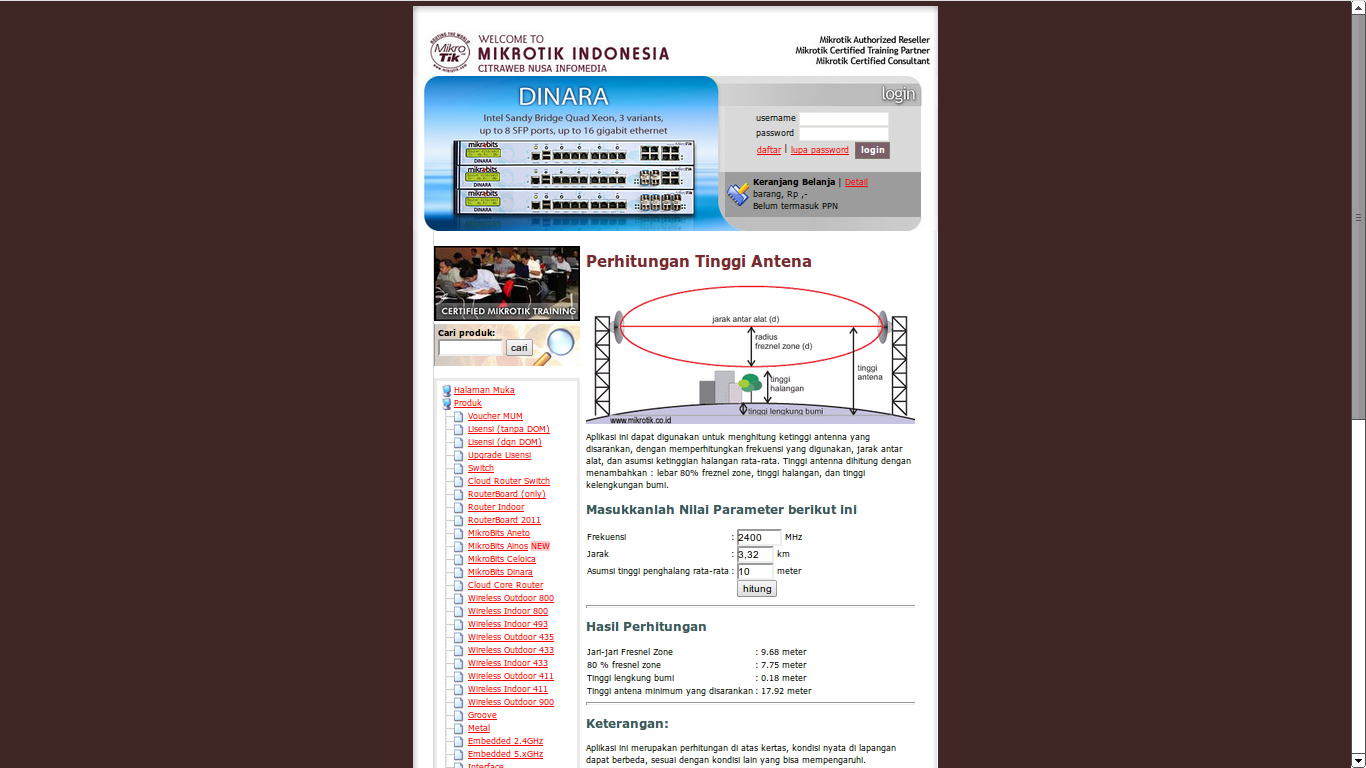
Pada tahapan ini ditujukan agar kita bisa mengetahui ketinggian antena yang tepat. Sehingga sinyal yang kita terima atau kita pancarkan bisa tepat sampai ke antena lain tanpa terhalang oleh suatu hambatan seperti gedung, pepohonan dan bangunan lain. Sebelum itu kita perlu menghitung / mengira-ngira ketinggian rata-rata bangunan atau pepohonan yang berada pada jalur yang telah kita hitung dengan tahap 1 diatas. Untuk bagian ini anda bisa menggunakan aplikasi dari : klik disini 

- Ikuti langkah seperti dibawah ini :

1 . Pertama-tama anda buka link diatas
2 . Setelah muncul , Tuliskan frekuensi antena yang anda gunakan, jarak kedua antena tersebut, dan rata-rata tinggi penghalang


- Kemudian pilih Hitung


3 . Muncul hasil perhitungan seperti dibawah ini :


Selamat mencoba dan semoga bermanfaat .

Cara Install Google Earth pada Ubuntu 12.04


 - Tahap pertama dalam proses menentukan letak antena yang tepat

1 . Pertama anda harus mempunyai gambaran tentang model pemasangannya nanti

2 . Setelah itu anda baru merancang jenis topology jaringannya. Pada postingan ane kali ini , akan sedikit berbagi ilmu tentang bagaimana cara dalam merancangan/ pemasangan antena dengan tepat . Menggunakan Google Earth


3 . Setelah itu anda install Gdebi, anda cari pada Ubuntu Software Center. atau bisa juga melalui terminal , dengan cara seperti dibawah ini :
 # apt-get install gdebi gdebi-full


4 .Setelah itu ada install gdebinya, tampilan seperti dibawah ini :


- Pilih install package


Cara Crimmping Kabel UTP

Assalamualikum ,
Kali ini ane akan posting tentang bagaimana cara Crimmping kabel UTP dengan konektor RJ45,

Definisi dari Crimping sendiri yaitu proses dimana sebuah kabel jaringan di proses agar mampu menjadi sebuah kabel jaringan yang utuh atau sempurna, atau singkatnya crimping adalah cara membuat kabel jaringan

- Cara membuat kabel LAN
Kabel Lan atau atau kabel jaringan bisa berupa apa saja bisa kabel UTP atau kabel coaksial seperti pengertian kabel disini, tetapi seperti dikalangan umum lainnya kabel lan ini lebih sering disebut kabel UTP (Unshielded Twisted Pair) Disebut “unshielded” karena kurang tahan terhadap interferensi elektromagnetik dan disebut “twisted pair” karena di dalamnya terdapat pasangan kabel yang disusun spiral alias saling berlilitan, ada beberapa kategori mengenai Kabel UTP ini dan mungkin akan saya jelaskan di post lainnya


- Sebelum mengetahui bagaimana cara mengcrimping kabelnya, kita perlu tau Alat dan bahan yang perlu dipersiapkan dalam pembuatan kabel LAN


1 . Crimmping tool

  - Crimmping tool atau biasanya disebut tang crimmping, adalah suatu alat yang digunakan dalam proses penyatuan antara kabel UTP dan konektor RJ 45 dalam proses pembuatan kabel LAN


Cara Instalasi JIBAS pada Ubuntu 12.04


- Sekilas tentang JIBAS
JIBAS singkatan dari Jaringan Informasi Bersama Antar Sekolah. JIBAS lahir dari visi "Kebersamaan untuk Kemajuan Pendidikan Indonesia".


Misi JIBAS adalah membangun jaringan informasi dan komunitas pendidikan yang bisa mewadahi interaksi dan aktifitas setiap elemen pendidikan dari siswa, guru, orang tua, sekolah,yayasan, pemerintah dan masyarakat umum.


Salah satu wujud JIBAS yaitu sistem informasi manajemen sekolah yang membantu operasional sekolah mulai dari akademik, keuangan, perpustakaan, pelaporan dan interaksi guru-siswa. Diharapkan, sistem ini dapat membantu sekolah mengatur, mengelola dan merapikan datanya. Dengan demikian, data ini menjadi informasi yang mengalir dan bermanfaat bagi berbagai pihak yang berkepentingan. Tentunya, hal ini dapat menjadi salah satu nilai tambah dari layanan komunitas pendidikan yang dibentuk. Karena Yahoo, Facebook, Google dan Wikipedia, dan berbagai layanan yang diberikan situs lainnya berasal dari kerapihan dan keteraturan data.


- Cara Instalasinya sebagai berikut

1 . Pertama anda harus dowload file JIBAS dari webite resminya >> www.jibas.net


2 . Atau bisa juga melalui terminal, dengan cara

 # wget [ link lokasinya file yang akan anda dowload ]


Cara Instalasi Perpustakaan Online SLiMS pada Ubuntu 12.04


- Pengertian

SENAYAN adalah Open Source Software (OSS) berbasis web untuk memenuhi kebutuhan automasi perpustakaan (library automation) skala kecil hingga skala besar. Dengan fitur yang cukup lengkap dan masih terus aktif dikembangkan, SENAYAN sangat cocok digunakan bagi perpustakaan yang memiliki koleksi, anggota dan staf banyak di lingkungan jaringan, baik itu jaringan lokal (intranet) maupun Internet. Keunggulan SENAYAN lainnya adalah multiplatform, yang artinya bisa berjalan secara natif hampir di semua Sistem Operasi yang bisa menjalankan bahasa pemrograman PHP (http://www.php.net) dan RDBMS MySQL (http://www.mysql.com). SENAYAN sendiri dikembangkan di atas platform GNU/Linux dan berjalan dengan baik di atas platform lainnya seperti Unix* BSD dan Windows. Senayan awalnya digagas oleh Perpustakaan Depdiknas dan sekarang terus dikembangkan dengan kontribusi banyak orang melalui internet. Yang dibuat oleh Hendro Wicaksono dan Arie Nugraha dari diknas (Departemen Pendidikan Nasional). Alasan pembuatan software ini adalah kemampuanya untuk dapat di modifikasi dan digunakan secara free dan dikembangkan lewat komunitas dengan begitu jika ada bug dapat di share dan di pecahkan bersama-sama komunitas, hal terlebut yang membedakan dengan aplikasi outomasi fee.

Sumber : klik disini


- Cara Instalasinya seperti dibawah ini :

1 . Pertama-tama anda harus masuk sebagai root terlebih dahulu
 # sudo su


2 . Setelah itu, anda harus masuk pada directory /var/www
 # cd /var/www


Cara Install FTP Server pada Ubuntu 12.04


 - Definisi

FTP merupakan singkatan dari File Transfer Protocol. FTP terdiri dari sebuah client dan sebuah server yang merupakan aplikasi yang memberikan akses /pertukaran transfer data antara dua komputer ( client dan server ). Transfer yang file/ data ini dapat teradi antara komputer yang berbentuk mainframe dan sebuah komputer di jaringan lokal. Atau transfer data dapat terjadi dari komputer kita ke server FTP melalui internet. FTP merupakan aplikasi yang sangat berguna ( powerful) karena aplikasi ini menyediakan akses kepada pengunjung atau user untuk mengakses data yang tersimpan pada server tersebut, dan dapat diakses oleh sejumlah besar komputer secara bersamaan

Sumber :  Klik disini


- Cara Instalasi

1 . Pastikan anda masuk sebagai root
 # sudo su


Cara Setting Modem TP-LINK N ADSL2 + Modem Router TD-W8951ND sebagai akses point pada Ubuntu

1 . Pertama setting IP anda, pastikan berada satu subnet dengan IP modem ( IP modem biasanya : 192.168.1.1 ) , dengan menggunakan perintah seperti dibawah ini :

# vi /etc/network/interfaces


2 . Setelah itu anda masuk pada browser, dengan mengetikkan ip modem pada kolom url, dan nanti akan masuk pada tampilan setup seperti dibawah ini :

- Kali ini saya akan setting PVC0 dan PVC 1, klik pada interface setup


Cara Install Wordpress pada UBUNTU 12.04 Server

Cara Instalasi wordpress pada Ubuntu 12.04 Server


1 . Anda harus masuk sebagai super user terlebih dahulu ( root )
 # sudo su

2 . Selanjutnya anda harus download wordpress telebih dahulu , klik disini 

3 . Setelah selesai download pindahkan file yang telah anda download tadi pada directory /var/www
 # mv [nama file yang anda download tadi] /var/www

4 . Setelah itu lakukan unzip pada file yang anda download tadi
 # unzip [nama file]

5 . Buat file databasenya ,


Cara Install Toko Online Prestashop pada Ubuntu 12.04 Server

Kali ini ane mau posting tentang bagaimana cara install Prestashop pada Ubuntu 12.04 Server . Sebelumnya ane mau bagi ilmu tentang apa prestashop itu?


- Definisi

adalah salah satu CMS e-commerce yang bisa digunakan untuk membuat website toko online, PrestaShop memili fitur-fitur yang cukup lengkap, mudah dipahami dan bisa diinstall dengan mudah, Presta
shop juga cukup populer dan lumayan banyak digunakan di Indonesia. Yang lebih menarik lagi PrestaShop adalah salah satu CMS Opensource yang dapat didownload secara gratis.PrestaShop juga sudah memiliki forum karena cukup banyak digunakan di Indonesia . PrestaShop didirikan di Paris, Perancis. Lebih dari 40 bahasa tersedia untuk berbagai tingkat, dengan hanyaBahasa Inggris dan Bahasa Perancis memiliki dukungan penuh dalam semua versi rilisnya. Disamping dukungan resmi tidak disediakan, pertanyaan yang terjawab tersedia pada forum resminya.

Selain itu PrestaShop memiliki fitur-fitur yang sangat mendukung untuk toko online seperti PrestaShop menyediakan shoping cart atau keranjang belanja sebagai salah satu fitur utama untuk berbelanja online . Fungsi shoping cart ini sama dengan fungsi keranjang belanja jika anda berbelanja di pasar swalayan. Pembeli dapat menampung belanjaannya sebelum menuju kekasir untuk melakukan pembayaran. Dalam berbelanja online proses mulai membayar ini disebut dengan checkout.

- Cara Instalasinya Sebagai berikut :
1 . Pertama-tama anda harus download dulu file prestashop pada situ resminya. Klik disini


2 . Setelah selesai download, anda masuk pada terminal, dan pastikan anda sudah masuk dalam root
 #sudo su


3 . Setelah itu anda cari dimana letak file yang sudah anda download tadi, contoh seperti dibawah ini
 # cd /home/kpliklaten/Download


Cara Install Joomla pada Ubuntu 12.04 Server


Kali ini ane akan posting tentang bagaimana cara install joomla pada Ubuntu 12.04 .


- Definisi
Joomla adalah Sistem manajemen konten (SMK atau CMS) yang bebas dan terbuka (free opensource) ditulis menggunakan PHP dan basisdata MySQL untuk keperluan di internet maupun intranet. Joomla pertamakali dirilis dengan versi 1.0.0. Fitur-fitur Joomla! diantaranya adalah sistem caching untuk peningkatan performansi, RSS, blogs, poling, dll. Joomla! menggunakan lisensi GPL , sumber >> http://id.wikipedia.org/wiki/Joomla!


-Berikut adalah cara instalasinya

1 . Pertama anda harus masuk terlebih dahulu pada super user ( root )
  # sudo su


2 . Setelah itu anda masuk pada directory /var/www
 # cd /var/www


3 . Lalu anda download file jommla yang akan anda instal , dengan cara seperti dibawah ini :
 # wget http://joomlacode.org/gf/download/frsrelease/19007/134333/Joomla_3.2.1-Stable-Full_Package.zip


Cara Install Mesin Kasir (Ahadpos) pada Ubuntu 12.04 Server

Kali ini ane mau posting tentang bagaimana cara Install Ahadpos pada ubuntu 12.04 server


- Definisi 

AhadPOS adalah software Point Of Sales (software kasir / jual-beli) untuk UKM, dengan lisensi Open Source.
AhadPOS di desain untuk dapat :
  • Melakukan banyak transaksi jual-beli dengan akurat, mudah, dan cepat : memungkinkan UKM untuk berkembang.
  • Memungkinkan pelacakan stok / inventory yang akurat secara real-time : meminimalisir kemungkinan kebocoran, kecurangan, pencurian, dll
  • Pencatatan transaksi keuangan yang akurat : salah satu masalah di UKM adalah pembukuan. Dengan AhadPOS, maka ini langsung tercatat di databasenya secara otomatis, sehingga bisa terlacak secara akurat.

Versi Web
AhadPOS Web sangat powerful, dan tetap mudah digunakan. Dengan memanfaatkan berbagai fitur dari browser Firefox.


1 . Pertama anda harus download dulu ahadpos nya, bisa dari web langsung ataupun dari terminal. Apabila downloadnya melalui terminal anda harus menggunakan perintah wget , contoh :

# wget https://dl.dropbox.com/u/27306654/ahadpos-releases/ahadpos-1.5.0.tar.bz2


2 . Lalu extract filenya dengan perintah >> tar xvfj [nama file yang anda download tadi] . Contoh :

# tar xvfj ahadpos-1.5.0.tar.bz2